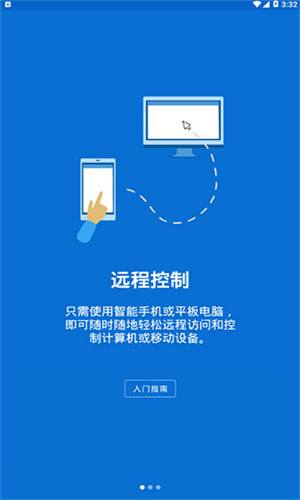
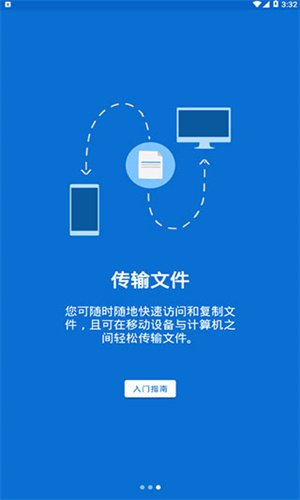
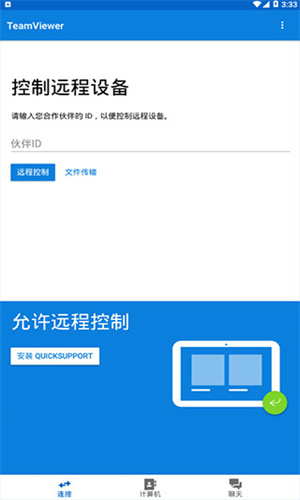
TeamViewer手机版是一款极为专业的远程监控软件,软件能够于任何防火墙以及NAT代理后台之下展开远程控制,是一款相当好用的远程控制软件,而且还支持文件传输、桌面共享等功能。即便您处于外出状态,也能够远程连接至另外的计算机、智能手机或者平板电脑!TeamViewer所提供的远程访问功能简便、迅速且安全,其已经在全球范围内被应用于超过10亿台设备之上。高达60fps的远程对话帧速率,再加上硬件加速以及自动质量调整,有力地保障了对用户体验的优化。
1、后台无忧访问
轻松穿越防火墙和代理服务器,实现计算机后台的无缝访问。
2、智能触控体验
引入先进的触控技术,支持Windows8多触点手势,让远程操作更加直观和流畅。
3、顶级安全保障
采用256位AES会话加密和2048位RSA密钥交换,确保您的远程连接始终在最高安全标准下运行。
1、广泛的兼容性
TeamViewer能在各种设备和操作系统上稳定运行,无论是最新的技术还是旧有的设备,都能轻松应对。
2、无需繁琐配置
能够自动检测并配置防火墙和代理设置,让您无需担心复杂的网络配置问题。
3、直观界面
设计了一个布局清晰、易于理解、操作便捷的先进用户界面,让您的远程体验更加流畅。
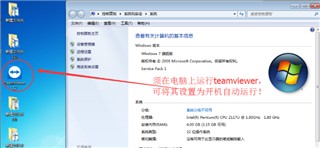
1、首先下载并打开电脑的TeamViewer,即电脑端TeamViewer远程工具需要在运行状态,可将其设置成为随系统启动,这样只要电脑开机,TeamViewer便运行。
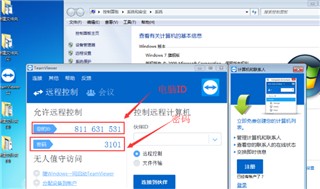
2、查看并记住电脑端TeamViewer的ID和密码,图中分别为“811631531”和“3101”,不同电脑的ID和密码不同。
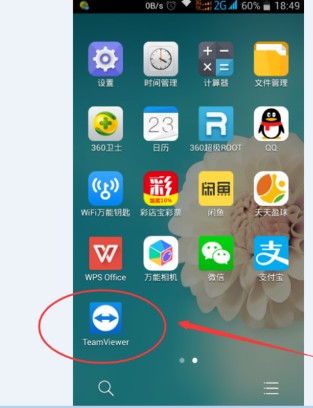
3、打开手机上的TeamViewer工具
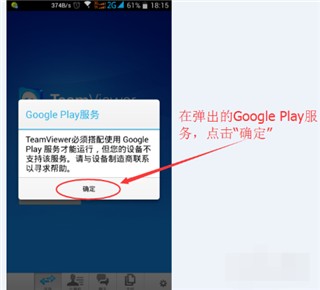
4、在弹出的“google play服务”窗口时,点击“确定”
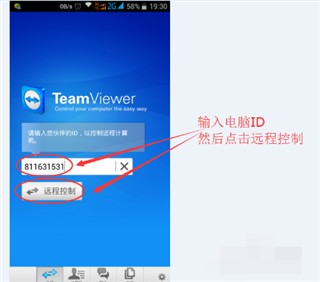
5、在弹出的对话框中输入电脑ID,我的电脑ID为“811631531”输入,然后点击“远程控制”
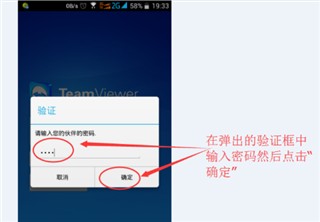
6、在弹出的验证框中输入密码,我的密码为“3101”输入即可,然后点击“确定”
7、成功建立连接,会弹出一个简单的使用介绍,可框选“不再显示对话框”以后连接就不会弹出,然后点击“继续”
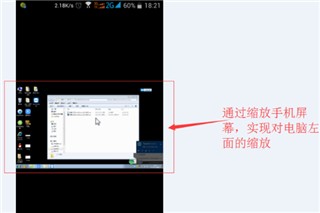
8、成功进入到电脑桌面,可以看到电脑桌面的一些信息
1、多功能集成
内置远程开关机、屏幕控制、文件管理和视频通话等多项实用功能,满足您各种远程操作需求。
2、便捷客户服务
除了为客户提供便捷的远程服务外,您还可以添加自定义信息和收集详细信息,为会话做好充分准备。
3、即时连接
只需输入合作伙伴的ID,即可立即建立远程连接,无视防火墙的阻碍,让远程控制变得更加简单和高效。

QQ音乐
影视播放 | 182.59MB
2026-05-09 17:36

QQ轻聊版
社交聊天 | 31.44MB
2026-05-12 11:58

汽水音乐
日常工具 | 113.80MB
2026-05-08 17:58

虫虫游戏助手
游戏娱乐 | 63.40MB
2026-05-11 16:01

夸克
系统工具 | 99.09MB
2026-05-12 13:56

手机Steam
游戏娱乐 | 46.90MB
2026-05-12 10:34

准星精灵
游戏娱乐 | 5.90MB
2026-05-10 10:47

U钙网logo
商务办公 | 1.10MB
2026-05-09 10:19

七猫小说
小说漫画 | 40.90MB
2026-05-01 15:00

HeyTap
日常工具 | 110.00MB
2026-05-10 12:23