

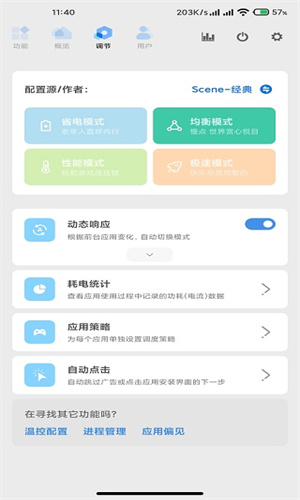
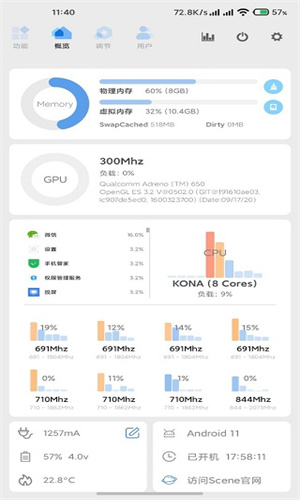
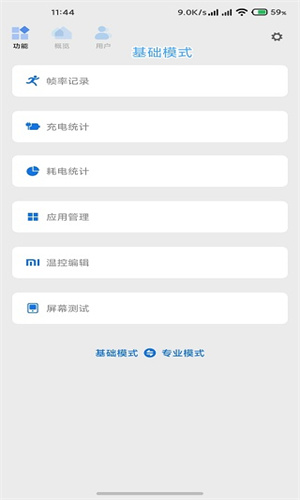
Scene系列工具作为玩机发烧友们的必备利器,已更新至Scene6版本。这款工具能够实时监测手机在运行游戏时的CPU、GPU、温度、耗电、帧率等关键性能指标,并记录曲线,从而完全替代了性能狗等应用。与Scene4相比,Scene6引入了基础模式、ADB模式和root模式三种不同的工作模式,以满足用户多样化的需求。
Scene6工具是一款强大的系统工具增强软件,它不仅能实时监控手机的各项运行数据,如CPU使用率、内存占用、软件运行状况等,还能通过增强的模板功能,让你在手机上进行更简单方便的操作。此外,它还支持界面调节,让你的手机使用体验更加个性化。快来体验一下吧!
1、应用配置:轻松勾选应用,指定所选应用的工作模式,实现个性化设置。
2、配置文件:挑选你喜欢的调节风格,打造专属的手机使用体验。
3、能源适配:根据电量情况自动切换省电或极速模式,延长手机续航时间。
1、内存清理:专注于清理内存中的Cache内容,有效回收缓存空间。
2、ZRAM设置:需要内核支持,可切换ZRAM容量,回收已用空间,提升手机性能。
3、DPI调整:针对1080p设备进行DPI调整,需注意使用,避免系统崩溃或UI错误。
1、界面与功能重排:改善便利性和美观度,主要体现在之前发布的Alpha1版本中。
2、底层重构:占据Scene6首个公测版一半开发时间,引入基础模式、ADB模式等。
3、优化修复:对已有功能进行重构和优化,包括自动任务、应用偏见、充电统计等。
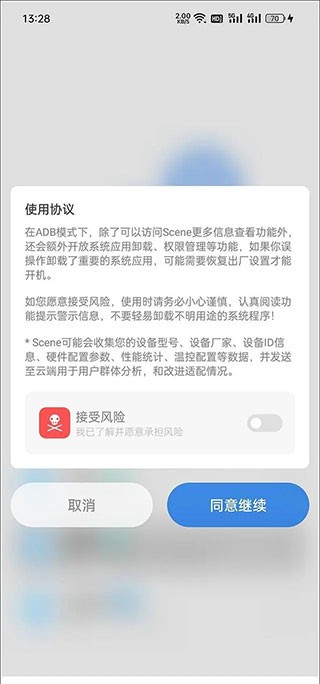
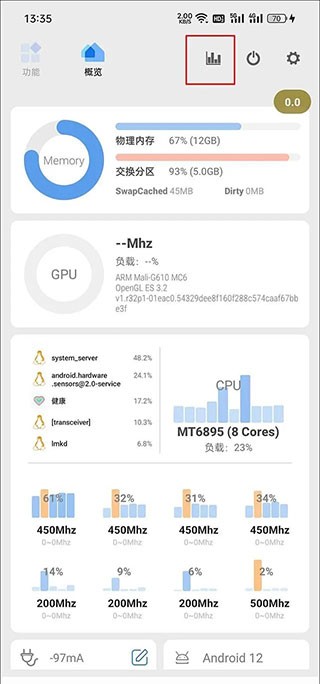
打开Scene6软件,点击图中的“ADB模式”,在弹出的风险提示窗口中选择同意,接下来就能进入Scene6的主界面,看到各种软硬件信息了。
点击顶部的柱状图(对应监视器功能)图标,
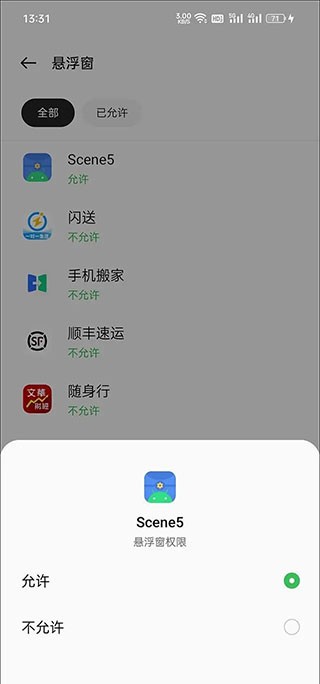
此时应该会弹出需要授予Scene6悬浮窗权限的提示,进入手机系统设置的权限管理,找到并开启Scene5的悬浮窗权限。
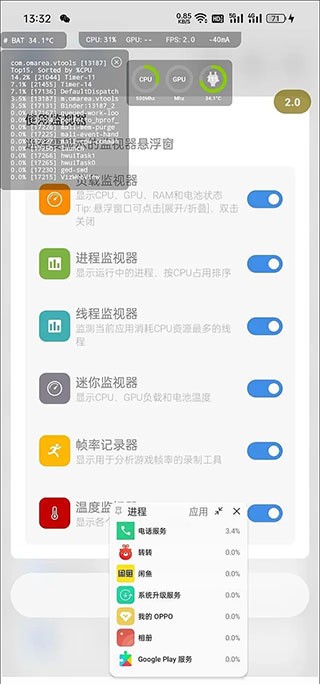
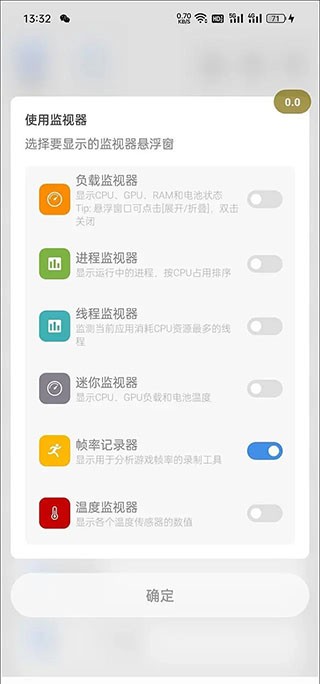
在监视器界面,我们可以看到很多监视功能,但如果你只是希望监测游戏帧率,选择“帧率记录器”一项即可,此时会在手机屏幕上出现一个显示当前帧数的半透明圆形悬浮按钮。
以《原神》为例,建议等跳过游戏读取,正式进入可操作的游戏画面后,再点击灰色的悬浮按钮,等它变红后就表示开始帧率录制了,等一局游戏结束(或你希望终止测试时)再次点击红色的悬浮按钮将变灰,代表停止录制帧率。
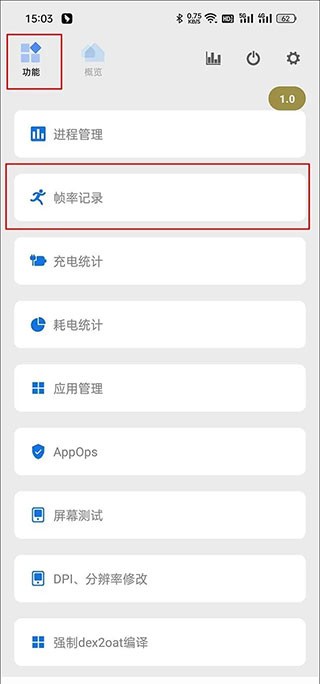
通过多任务窗口返回Scene6,切换到“功能→帧率记录”,就能看到之前所有的帧率录制任务,
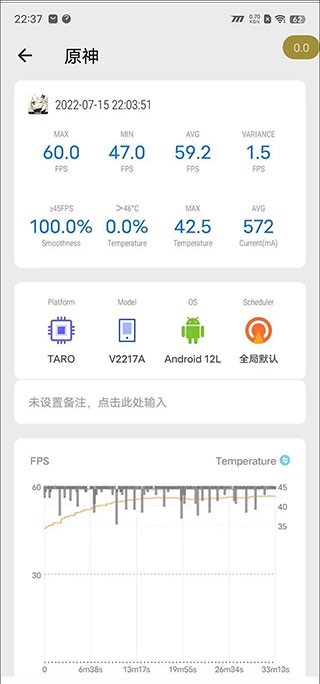
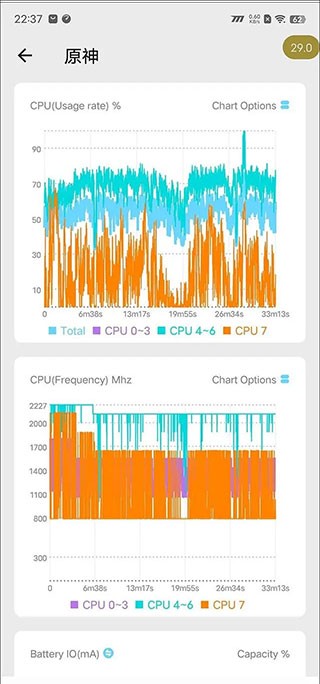
找到《原神》对应的任务,点击它就能看到丰富的监控信息了,包括MAX最大帧率、MIN最小帧率、AVG FPS平均帧率、VARIANCE帧速率差、≥45FPS流畅度、>46℃烫手警告、MAX最高温度和AVG平均温度,此外还更直观的帧率曲线,以及CPU占用率等曲线等。
以上就是Scene6的使用教程,帧率监测的结果也不逊于性能狗太多吧?赶紧利用它测一下原神吧,看看你的手机能否在这款游戏里长时间满血运行?
Scene6凭借其全面而强大的功能,为使用者提供了卓越的游戏和性能监测体验。无论是专业玩家还是普通用户,都能在不同场景下充分利用这一工具,满足个性化需求。这使得Scene6成为了一款备受欢迎的工具,为玩机发烧友们带来了更多的掌控力和便利性。

QQ音乐
影视播放 | 182.59MB
2026-05-09 17:36

QQ轻聊版
社交聊天 | 31.44MB
2026-05-12 11:58

汽水音乐
日常工具 | 113.80MB
2026-05-08 17:58

虫虫游戏助手
游戏娱乐 | 63.40MB
2026-05-11 16:01

夸克
系统工具 | 99.09MB
2026-05-12 13:56

手机Steam
游戏娱乐 | 46.90MB
2026-05-12 10:34

准星精灵
游戏娱乐 | 5.90MB
2026-05-10 10:47

U钙网logo
商务办公 | 1.10MB
2026-05-09 10:19

七猫小说
小说漫画 | 40.90MB
2026-05-01 15:00

HeyTap
日常工具 | 110.00MB
2026-05-10 12:23








































玩机大神的必备工具箱